14 - Upravljanje korisničkim računima u Windows 10 operacijskom sustavu
Korisnički račun je skup raznih postavki i informacija koje govore operacijskom sustavu kojim datotekama i direktorijima smije taj korisnik pristupiti, kojim mrežnim objektima ima pristup, kako izgleda okruženje radne površine, itd. Pomoću korisničkog računa omogućen je pristup i rad na operacijskom sustavu.
Osnovni atributi nekog korisničkog računa su:
- Korisničko ime
- Lozinka
- Korisnička grupa kojoj pripada (može pripadati u više grupa odjednom)
- Tip korisničkog računa ( Administrator, Standardni korisnik, Gost)
Prilikom stvaranja svakog korisničkog računa, stvara se i njegov jedinstveni identifikacijski broj, SID (eng. Security IDentifier), te se sve odluke o pravima pristupa nekom objektu postavljaju prema tom broju, a ne prema korisničkom imenu (o pravima korisnika nešto kasnije). Pravilo je da SID nekog sigurnosnog objekta ( računalo, korisnik, grupa) mora biti jedinstven u mreži ili domeni. Iznimku tog pravila predstavljaju računi koji imaju isti SID na svim instalacijama Windows operacijskog sustava kao što su : Everyone, System , Builtin, itd.
Prilikom svake nove instalacije operacijskog sustava stvara se jedinstveni SID. Struktura SIDa je opisana u slijedeća 4 primjera:
- standardni Administrator korisnički račun ( stvara se prilikom instalacije sustava , te je automatski onemogućen nakon stvaranja)
- prvi korisnički račun stvoren od strane korisnika tokom instalacije (automatski nasljeđuje administratorska prava, dakle prvi administratorski račun u sustavu)
- SYSTEM korisnički račun ( stvara se prilikom instalacije sustava , ima najviše privilegije od svih računa, no radi se o specijalnom računu, neće biti detaljno obrađen u ovom dokumentu)
- Everyone korisnički račun (predstavlja svakog korisnika na sustavu, vrijedi globalno, SID je identičan na svim instalacijama na svijetu)
Administrator
SID : S-1-5-21-2642376952-1522586937-214818887-500
Korisnik1 (samo primjer korisničkog imena)
SID : S-1-5-21-2642376952-1522586937-214818887-1000
SYSTEM
SID : S-1-5-18
Everyone
SID : S-1-1-0
S - Slovo koje označava kako je slijedeći niz znakova zapravo SID
1 - Revizija (verzija) SIDa, zasad se uvijek radi o vrijednosti 1
5 - Autoritet koji ima prava stvaranja navedenog SIDa (neće biti detaljno objašnjeno, vrijednost 5 označava NT Authority i vrijedi uglavnom za sve stvorene korisničke račune i grupe)
21 - Uglavnom označava kako će slijedeći niz znakova biti stvoren za lokalno računalo ili domenu
18 - U ovom slučaju broj označava RID ( eng. Relative IDentifier) za SYSTEM korisnički račun
2642376952-1522586937-214818887 - Jedinstveno generiran broj koji označava računalo u nekoj mreži, ili identificira domenu
500- Označava RID sigurnosnog objekta. Brojevi od <1000 stvoreni su prilikom instalacije operacijskog sustava, odnosno, nije ih stvorio korisnik. Broj 500 će uvijek označavati korisnički račun sa imenom Administrator
1000- Označava RID sigurnosnog objekta. Brojevi >1000 stvoreni su prilikom stvaranja bilo kojeg korisničkog računa ili grupe od strane korisnika nakon instalacije operacijskog sustava.
Iako je sama struktura SIDa nekog objekta prilično komplicirana, dovoljno je znati samo slijedeće :
- SID se uglavnom sastoji od slijedeće 3 komponente :
- S-1-5-21-2642376952-1522586937-214818887-1000
Informacije uglavnom vezane uz ovlasti onog tko je generirao SID
Nasumice stvoren jedinstveni broj koji označava neko računalo u mreži, ili domenu
RID objekta, broj iznad 1000 vrijedi za sve objekte stvorene od strane nekog korisnika, nakon instalacije operacijskog sustava
- Sigurnosna prava na neki objekt se primjenjuju prema SID vrijednosti, a ne prema korisničkom imenu ili imenu računala
- Kada se obriše korisnički račun iz sustava i stvori novi račun sa istim imenom, SID neće biti isti
- Ako se promijeni naziv nekog korisničkog računa (ili bilo koji drugi atributi), SID će ostati nepromijenjen
Prilikom instalacije Windows 7 operacijskog sustava stvara se administratorski korisnički račun imena Administrator (RID ovog računa je uvijek 500). No, nakon stvaranja, račun se postavlja kao onemogućen iz sigurnosnih razloga. Iz tog razloga, prvi korisnički profil koji se stvara od strane korisnika (postavke nakon instalacije) dobiva administratorska prava, odnosno postaje dio Administrators grupe. Taj korisnički profil će imati RID vrijednost od 1000 i za svakog slijedećeg stvorenog korisnika ili grupe će se RID vrijednost povećati za 1.
Upravljanje korisničkim računala moguće je na 4 načina :
- Control Panel izbornik
- Computer Management konzola
- Command Prompt sučelje
- PowerShell sučelje (neće biti obrađen u ovom dijelu dokumenta)
Neke od ovih metoda omogućavaju samo osnovnu konfiguraciju korisničkih profila.
Upravljanje korisničkim računima iz Control Panel izbornika
Potrebno je pokrenuti Control Panel izbornik, te odabrati “User Accounts and Family Safety” (u slučaju da je uključen pregled prema kategoriji) ili “User Accounts” (u slučaju da je uključen pregled samo ikona). Mogućnosti su prikazane na slijedeće dvije slike.
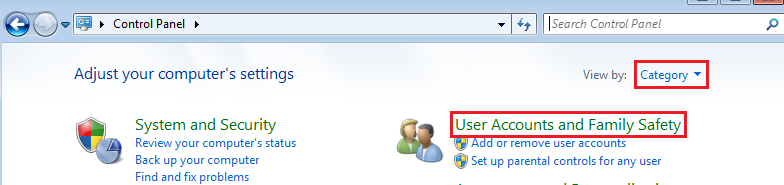
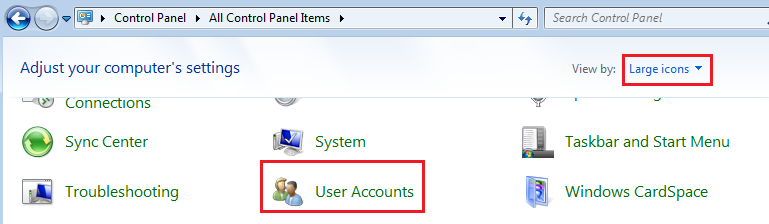
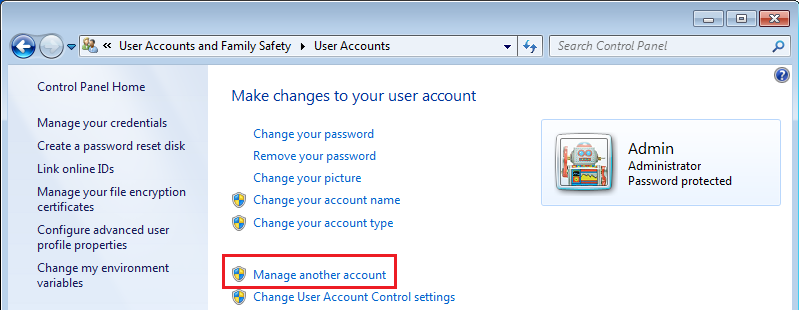
U otvorenom prozoru je standardno prikazan izbornik za promjenu opcija trenutno prijavljenog korisnika, te je potrebno odabrati “Manage another account” opciju.
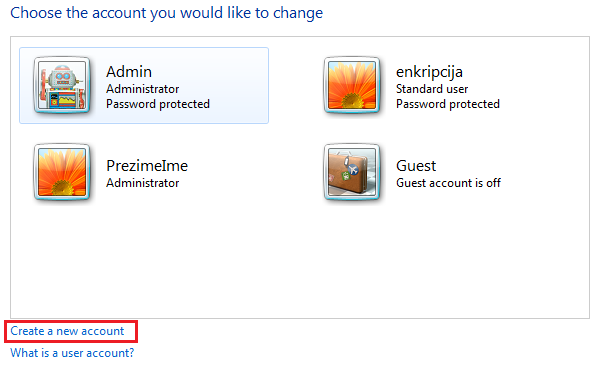
U slijedećem prozoru za stvaranje novog korisnika potrebno je odabrati “Create a new account” opciju.
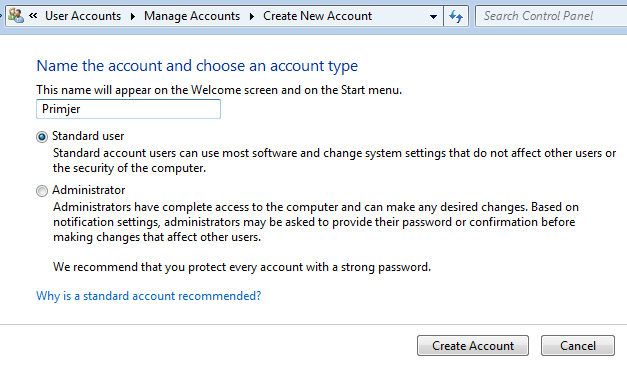
Potrebno je upisati željeno korisničko ime računa, tip korisničkog računa i zatim potvrditi stvaranje odabirom opcije “Create Account”. Kod odabira tipa računa, moguće je odabrati standardnog korisnika ili administratora. Razlika je u tome što će administrator imati dodatnu pripadnost Administrators grupe uz standardnu Users grupu. Na ovo je potrebno obratiti pažnju kod upravljanja pravima korisnika ili grupa, pogotovo kod korištenja eksplicitnih zabrana (kasnije u dokumentu).
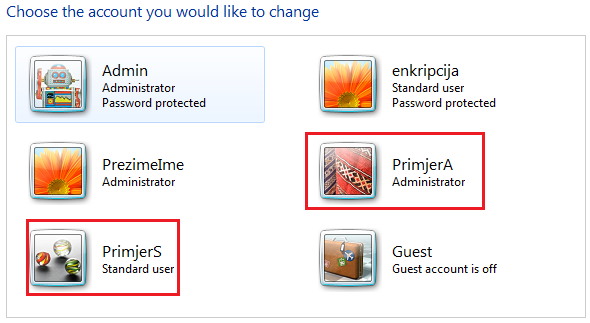
U popisu korisnika je moguće vidjeti o kojem se tipu korisnika radi. Za primjer su stvorena dva korisnika : PrimjerA ( kao administrator) i PrimjerS (kao standardni korisnik).
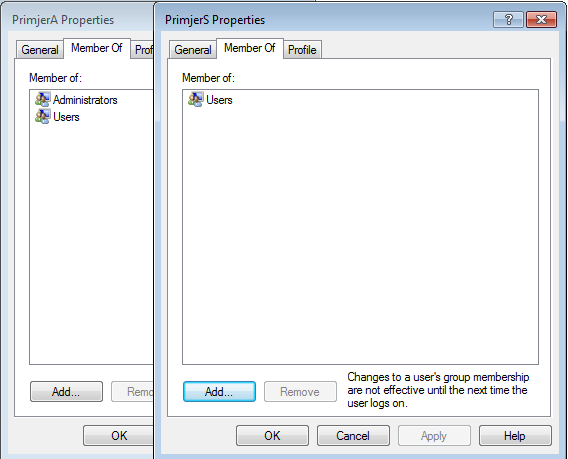
Iz Control Panel izbornika nije moguće vidjeti kojoj grupi pripada korisnik, te je potrebno pokrenuti Computer Management konzolu, “Local Users and Groups” izbornik. U “Users” izborniku je moguće vidjeti kojim grupama pripada svaki specifični korisnik, dok se u “Groups” izborniku može vidjeti koji sve korisnici pripadaju odabranoj grupi. Sa prikaz kojim grupama pripada korisnik, potrebno je odabrati “User” izbornik, desni klik na željeni korisnički profil i odabrati Properties. U otvorenom prozoru, potrebno je odabrati karticu “Member of” za prikaz pripadnosti grupama. Na slijedećem primjeru jasno je prikazana pripadnost grupama korisnika stvorenih u prošlom koraku. Korisnik “PrimjerA” pripada u dvije grupe, Users i Administrators.
Više o ugrađenim korisničkim grupama i standardnim pravima te namijenjenim ulogama može se pročitati na slijedećoj poveznici :
https://technet.microsoft.com/en-us/library/cc770756(v=ws.11).aspx
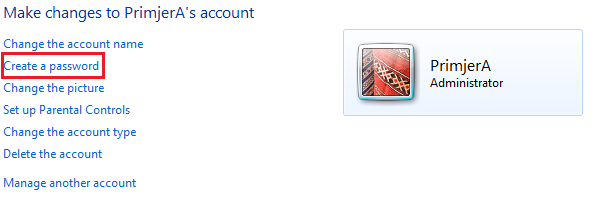
U prošlom primjeru prilikom stvaranja novih korisničkih profila nisu dodane lozinke za zaštitu prilikom prijave u operacijski sustav. Za stvaranje nove lozinke, u popisu korisnika (Control Panel izbornik), potrebno je odabrati željeni korisnički profil te zatim “Create a password” opciju.
U novom prozoru je potrebno dvaput upisati lozinku (drugi put za potvrdu ispravno upisane lozinke) te u zadnjem prozoru pomoć u slučaju da se korisnik ne može sjetiti lozinke (eng. Hint). Upisane lozinke su osjetljive na velika i mala slova, te je potrebno obratiti pozornost na to.
Pomoć za lozinku ne bi smjela jasno upućivati na postavljenu lozinku, već samo kao savjet kako bi se samo taj korisnik lakše sjetio. U laboratorijskim vježbama , lozinke će uvijek morati biti jednake korisničkom imenu.

U slučaju brisanja korisničkog računa, potrebno je odabrati željeni račun, te opciju “Delete the account”.
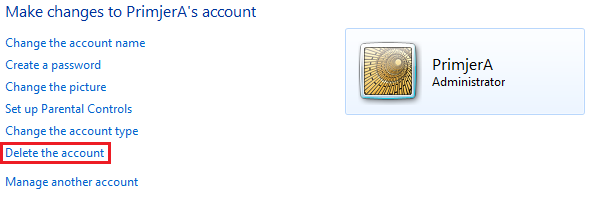
U slijedećem prozoru postoji mogućnost kopiranja korisničkih datoteka na radnu površinu u svrhu stvaranja pričuvne kopije.
NAPOMENA: Korisnički profil se stvara tek prilikom prve prijave u sustav. Struktura direktorija se kopira iz “\Users\Default” direktorija na particiji sa Windows operacijskim sustavom. Tek kad je profil stvoren, može se spremiti kopija u slučaju brisanja korisničkog računa.

Upravljanje korisničkim računima iz Computer Management konzole
U pokrenutoj konzoli potrebno je odabrati izbornik “Local Users and Groups”. U podizborniku “Users” prikazani su svi stvoreni korisnički računi. Za razliku od prikaza u Control Panel izborniku, ovdje će biti prikazani i onemogućeni korisnički računi (npr. Administrator je stvoren i onemogućen automatski tokom instalacije sustava). Onemogućeni računi su označeni sa strelicom prema dolje u prikazu ikone.

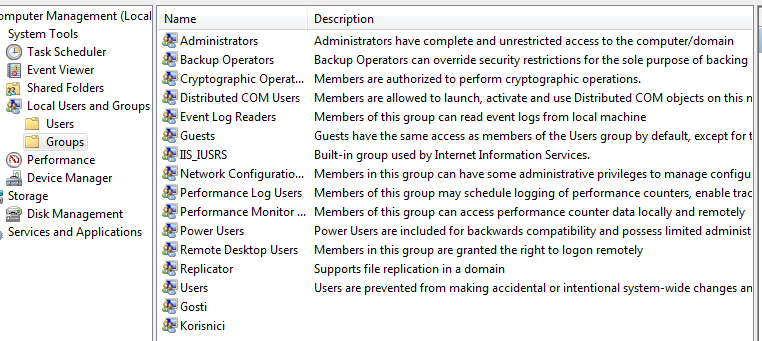
U podizborniku “Groups” prikazane su sve korisničke grupe. Mnoge korisničke grupe su automatski stvorene prilikom instalacije operacijskog sustava , i gledaju se kao ugrađene u sustav (eng. BuiltIn groups). Dodatno se mogu primijetiti dvije naknadno stvorene grupe “Gosti” i “Korisnici”. Pojednostavljeno, grupe su jedna vrsta kontejnera u kojem se nalaze članovi, te postavljanje određenih prava ili zabrana na neku datoteku ili direktorij automatski vrijedi za sve članove te grupe, te je u tu svrhu olakšana administracija. U sustavima sa puno korisnika, grupe su jedna od metoda stvaranja određene logičke hijerarhije korisnika i njihovih prava.
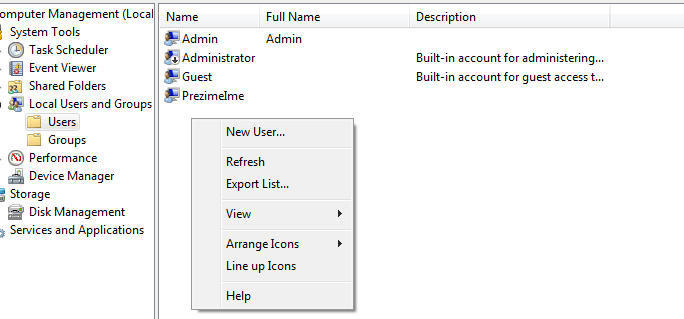
Za stvaranje novog korisnika, potrebno je odabrati podizbornik “Users” te u padajućem izborniku prozora odabrati opciju “Action->New User…”. Drugi način je desnim klikom miša kliknuti na praznu površinu sa popisom korisnika, i zatim odabrati opciju “New User”.
U otvorenom prozoru potrebno je navesti podatke o novom korisniku, kao što je prikazano u slijedećem primjeru:
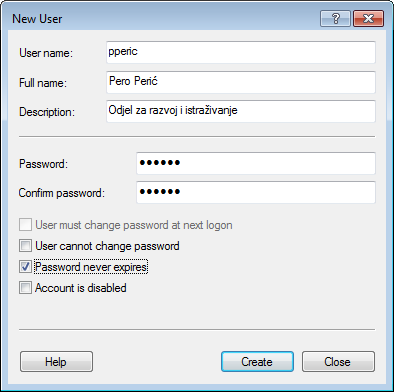
Opis stavki u prozoru :
- User name - Prikaz korisničkog imena (ovo je polje obvezno!)
- Full name - Puno ime korisnika (prikazuje se prilikom prijave korisnika u sustav)
- Description - Opisne informacije korisnika
- Password - Zaštita korisničkog profila lozinkom
- Confirm password - Sadržaj polja mora biti jednako gornjem
- User must change password at next logon - Korisnik ima obvezu promjene lozinke prilikom slijedeće prijave na sustav
- User cannot change password - Korisnik nema pravo promijeniti pridodanu lozinku
- Password never expires - Lozinka nema vijek trajanja
- Account is disabled - Korisnički račun je onemogućen, korisnik se ne može prijaviti u sustav
U stvarnim sustavima se često za korisnička imena profila koriste kombinacije imena i prezimena korisnika (jedan primjer je prikazan u gornjoj slici), te se rijetko koriste neki općeniti nazivi (tipa Korisnik1). Za potrebe laboratorijskih vježbi uglavnom će se koristiti općeniti nazivi.
Opcija obvezne promjene lozinke prilikom slijedeće prijave korisnika se obično primjenjuje u situacijama kada je korisnik zaboravio svoju lozinku, te ju je potrebno resetirati (samo korisnici sa administratorskim ovlastima mogu to napraviti). Nakon što je stara lozinka resetirana, administrator upisuje neku novu koja je poznata i administratoru i tom korisniku. U toj situaciji se uključuje opcija obveze promjene lozinke, kako bi novu lozinku poznavao samo taj korisnik.
Onemogućavanje računa je opcija koja se koristi ,za primjer, u situacijama gdje korisnik samo privremeno svake godine treba imati mogućnost pristupa sustavu. Kada bi se svaki put brisao korisnički račun, i stvarao novi (čak i sa identičnim korisničkim imenom) , treba se sjetiti kako svaki put stvara novi SID broj, te je potrebno svaki puta konfigurirati prava za tog korisnika, što je administracijsko opterećenje. U tu svrhu je kvalitetnije rješenje samo privremeno onemogućiti prijavu korisnika u sustav. Nakon uključivanja navedene opcije, korisničko ime više neće biti prikazano u popisu prilikom prijave u sustav.
Za stvaranje nove korisničke grupe, potrebno je odabrati podizbornik “Groups” te u padajućem izborniku prozora odabrati opciju “Action->New Group…”. Drugi način je desnim klikom miša kliknuti na praznu površinu sa popisom korisnika, i zatim odabrati opciju “New Group”.
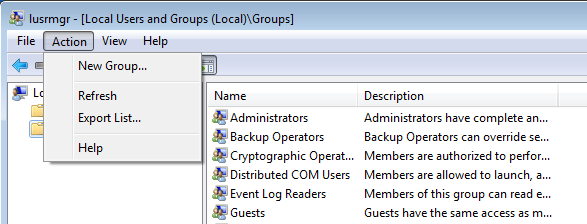
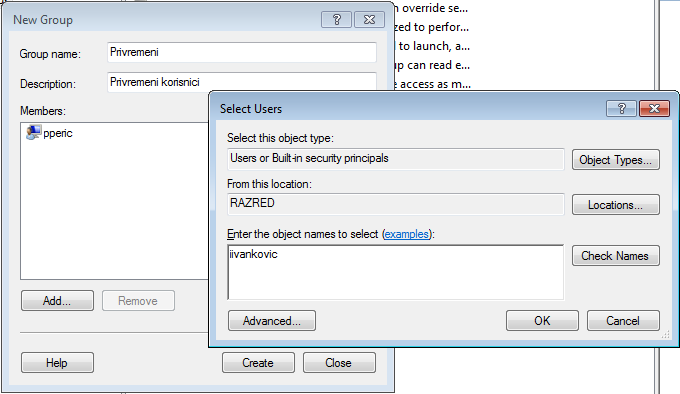
U otvorenom prozoru potrebno je navesti podatke o novoj grupi, te eventualno dodati željene članove u grupu (opcija Add). Prilikom dodavanja članova, potrebno je upisati korisničko ime računa
Iz Computer Management konzole (u prošlom poglavlju) moguće je vidjeti popis grupa, no ne može se primijetiti koje su grupe stvorene prilikom instalacije sustava, a koje su naknadno dodane od strane korisnika nakon instalacije.
Kao što je navedeno , svaki sigurnosni objekt (korisnički račun, korisnička grupa…) ima vezan uz sebe sigurnosni identifikator SID. Popis svih objekata (korisnici, korisničke grupe, specijalni objekti kao što su sustavski računi) moguće je prikazati u komandnoj liniji (eng. Command prompt). U slijedećem primjeru prikazan je popis svih grupa i njihov pripadajući sigurnosni identifikator.
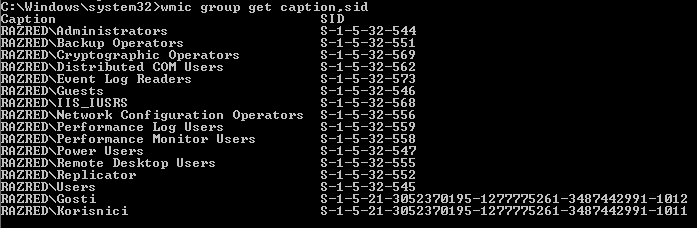
Iz slike se jasno može primijetiti kako su grupe “Gosti” i “Korisnici” naknadno dodane jer se u SID oznaci nalazi i identifikacijski broj računala ( broj 3052370195-1277775261-3487442991), te je njihov RID veći od 1000. Ostale grupe imaju drukčiji SID broj te je potrebno identificirati pripadnost i tip navedenih grupa. Za to je potrebno ispisati popis svih sustavskih računa, kao u slijedećem primjeru :
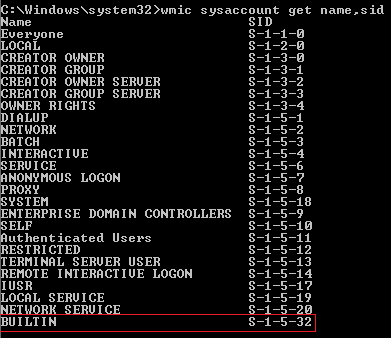
Na dnu liste moguće je uočiti poseban tip objekta naziva “BUILTIN”. Radi se o posebnom tipu objekta čiji se članovi stvaraju tokom same instalacije operacijskog sustava i njihov opseg identifikacije vrijedi isključivo za taj operacijski sustav.
To je moguće opisati na slijedećem primjeru. Pretpostavka je kako se na nekom računalu nalaze dva Microsoft Windows operacijska sustava (XP, Vista, 7, 8, 10…). Svaki operacijski sustav će imati već ugrađene grupe istog imena, za primjer Administrators grupa, sa identičnim SID brojem (za Administrators grupu SID je S-1-5-32-544). No s druge strane, naknadno stvorene grupe (npr. Korisnici) na oba operacijska sustava će imati različite SID brojeve.
Iz gornjih slika može se primijetiti kako sve grupe stvorene prilikom instalacije sustava spadaju u “BUILTIN” domenu (opseg te domene je isključivo vezan za taj operacijski sustav). Iz tog razloga, njihov SID broj ne sadrži dodatan identifikacijski broj računala.
Za brisanje korisničkih računa kroz Computer Management konzolu potrebno je desnim klikom miša odabrati korisnika (Local Users and Groups->Users izbornik), te odabrati opciju “Delete”, kao što je prikazano u slijedećem primjeru:
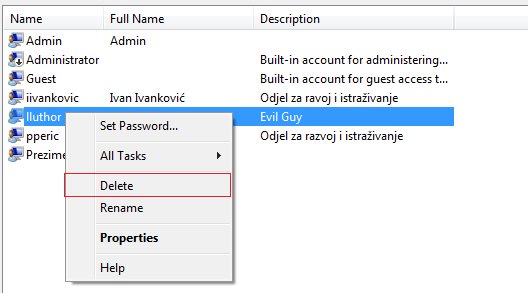
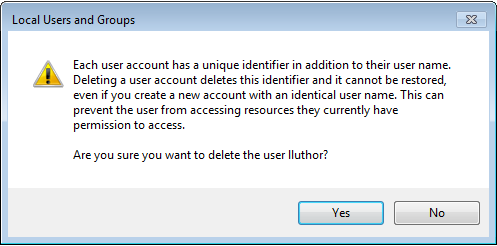
Nakon odabira te opcije, za razliku od Control Panel izbornika (gdje se pojavljuje upit žele li se spremiti,odnosno zadržati, datoteke i direktoriji korisnika koji se briše sa sustava), ovdje se ne pojavljuje mogućnost spremanja strukture korisničkog profila, već upozorenje vezano uz SID broj. Ta problematika opisana je nedavno u tekstu kroz područje onemogućavanja korisnika.
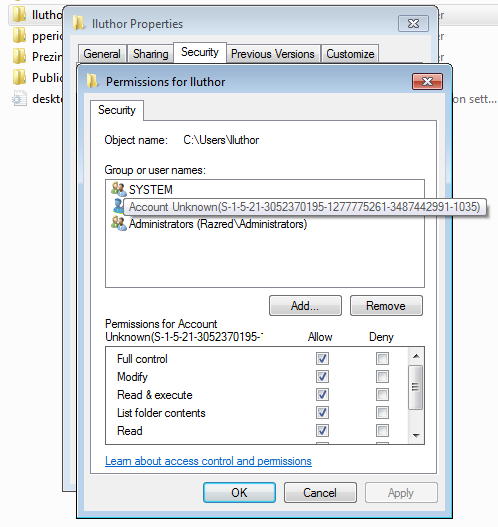
Bitno je napomenuti kako se ovom metodom brisanja korisnika ne brišu i podaci, odnosno struktura korisničkog profila (u C:\Users\ direktoriju), te je taj postupak potrebno obaviti ručno. U slučaju provjere postavki direktorija obrisanog korisnika, moguće je vidjeti kako sve ovlasti ima nepoznati korisnik (bez korisničkog imena). U popisu je prikazan samo SID tog nepoznatog korisnika, no radi se zapravo o SIDu obrisanog korisničkog računa. Iz tog razloga, novi korisnici ne mogu preuzeti već postojeće SID brojeve na sustavu, odnosno SID brojevi se ne mogu ponovno koristiti za nove korisničke račune.
Upravljanje korisničkim računima iz Command Prompt sučelja
Jedan od fleksibilnijih načina upravljanja sustavom je korištenjem komandne ljuske operacijskog sustava. Iako je učenje korištenja kombinacija naredbi u početku kompleksniji od istog zadatka grafičkom sučelju, mogućnosti su veće. Isto tako, proces je moguće jednostavno automatizirati kroz skripte, te kasnije (uz eventualne modifikacije) iste skripte ponovno koristiti, što u grafičkom sučelju nije moguće postići.
U ovom poglavlju, cijeli proces je i dalje usmjeren na upravljanje korisničkim računima, te se za to koriste dva osnovna seta naredbi : net i wmic.
NET naredba je u osnovi namijenjena za upravljanje mrežnim resursima kao što je mrežno dijeljenje datoteka i direktorija, upravljanje mrežnim poslovima ispisa (mrežni pisači), dodavanje/brisanje računala u domeni, itd. No korisnički računi i grupe su isto tako zapravo mrežni objekti, iako su često ograničeni na lokalna računala. U kontekstu ovog područja značajne su slijedeće naredbe:
- Net accounts
- Net user
- Net group (vrijedi samo za domensku infrastrukturu)
- Net localgroup
WMIC je konzolna verzija WMI (eng. Windows Management Instrumentation) infrastrukture. Radi se o određenom skupu funkcija uglavnom stvorenih za pregled informacija o mnogim dijelovima operacijskog sustava, no često i za konfiguraciju. U kontekstu ovog područja značajne su slijedeće naredbe:
- Wmic Useraccount
- Wmic Group
- Wmic Sysaccount
NAPOMENA : Svaka od gorenavedenih naredbi ima opcije specifične za tu naredbu, te je njih moguće saznati standardnom metodom poziva pomoći (npr. “net /?”, “net user /?”, “wmic useraccount get /?”). U principu je moguće za svaku stavku pozvati pomoć kako bi se proučila upotreba i smisao naredbe.
Stvaranje i brisanje korisničkih računa iz Command Prompt sučelja
Za stvaranje novog korisničkog računa , koristi se naredba “net user” sa slijedećim mogućnostima:
Stvaranje novog korisnika bez lozinke
net user korisnik1 /ADD
Stvaranje novog korisnika sa lozinkom (jednaka korisničkom imenu)
net user korisnik2 korisnik2 /ADD
Stvaranje novog korisnika sa lozinkom, no uz obvezan unos lozinke nakon stvaranja (sigurnija opcija od prošle jer se lozinka ne prikazuje na zaslonu)
net user korisnik3 * /ADD
Stvaranje novog korisnika sa slučajnom lozinkom koja je prikazana nakon stvaranja korisničkog računa
net user korisnik4 /ADD /RANDOM
Pregled postojećih korisnika u sustavu
net user
Brisanje korisnika
net user korisnik1 /DELETE
Za stvaranje nove korisničke grupe , koristi se naredba “net localgroup” sa slijedećim mogućnostima:
Stvaranje nove korisničke grupe
net localgroup Korisnici /ADD
Stvaranje nove korisničke grupa sa opisom
net localgroup Gosti /add /comment:”Gosti tvrtke”
Brisanje korisničke grupe
net localgroup Gost /DELETE
Izmjena postavki korisničkih računa iz Command Prompt sučelja
Za izmjenu postavki korisničkih računa , koristi se naredba “net accounts” te izmjene vrijede za sve korisnike u sustavu.
Ispis mogućih postavki za izmjenu:
net accounts
Force user logoff how long after time expires?: Never
Minimum password age (days): 0
Maximum password age (days): 42
Minimum password length: 0
Length of password history maintained: None
Lockout threshold: Never
Lockout duration (minutes): 30
Lockout observation window (minutes): 30
Computer role: WORKSTATION
Izmjena minimalne potrebne dužine lozinke na 8 znakova:
net accounts /minpwlen:8
Izmjena broja mogućih upisanih netočnih lozinki prije zaključavanja korisničkog računa
net accounts /lockoutthreshold:5
Za izmjenu postavki specifičnih korisničkih računa, koristi se naredba “wmic useraccount”.
Pregled postojećih korisnika u sustavu
wmic useraccount (rezultati su grupirani u mnoge stupce, od kojih svaki stupac predstavlja jedan mogući objekt pretraživanja, što je prikazano u slijedećem primjeru)
Pregled postojećih korisnika u sustavu, no prikaz isključivo korisničkih imena
wmic useraccount get name
Pregled postojećih korisnika u sustavu, no prikaz isključivo korisničkih imena i SID broja
wmic useraccount get name,sid (uočiti RID vrijednosti u SID broju u primjeru dolje)
C:\Windows\system32>wmic useraccount get name,sid
Name SID
Administrator S-1-5-21-3303623748-671368537-3114359584-500
Guest S-1-5-21-3303623748-671368537-3114359584-501
korisnik1 S-1-5-21-3303623748-671368537-3114359584-12147
korisnik2 S-1-5-21-3303623748-671368537-3114359584-12148
korisnik3 S-1-5-21-3303623748-671368537-3114359584-12149
mirko S-1-5-21-3303623748-671368537-3114359584-12146
TEST S-1-5-21-3303623748-671368537-3114359584-1000
Prikaz mogućih opcija za izmjenu postavki korisničkog računa:
C:\Windows\system32>wmic useraccount set /?
Property set operations.
USAGE:
SET <assign list>
NOTE: <assign list> can be more than one property name separated by commas
Each property name should be followed by ‘=’ and its value.
The following writeable properties are available:
Property Type Operation
Disabled boolean Read/Write
FullName string Read/Write
Lockout boolean Read/Write
PasswordChangeable boolean Read/Write
PasswordExpires boolean Read/Write
PasswordRequired boolean Read/Write
NAPOMENA: BOOLEAN tip varijable očekuje TRUE/FALSE tip unosa.
Zaključavanje korisničkog računa (mora se upisati “where name=”ime_racuna” “)
wmic useraccount where name=”korisnik1” set disabled=true
Izmjena više opcija odjednom za istog korisnika
wmic useraccount where name=”korisnik1” set disabled=false,fullname=Korisnik1,passwordrequired=true
Izmjena više opcija odjednom za korisničke račune koji počinju sa imenom “korisnik”
wmic useraccount where (name like “korisnik%”) set disabled=true,passwordrequired=false
-U ovoj situaciji upit za korisnike je potrebno unijeti između zagrada
Kompleksniji primjeri izmjena postavki korisničkih računa iz Command Prompt sučelja
Stvaranje više korisnika odjednom korištenjem FOR petlje
FOR petlja kaže da se za svaku varijablu (u ovom slučaju %i) unutar nekih uvjeta (u ovom slučaju brojevi 1,2 i 3) izvrši (naredba do) određeni skup naredbi.
for %i in (1 2 3) do net user korisnik%i /add
Stvaranje više korisnika odjednom korištenjem FOR petlje, ovaj puta 10 izvršenja.
for /L %i in (1,1,10) do net user korisnik%i /add
U zagradi su definirani početni broj (1), visina pomaka koraka (1), te ukupni broj izvršenja petlje (10).
Prikaz specifičnog korisnika uz korištenje preusmjeravanje izlaznih rezultata kao ulazne argumente u slijdeću naredbu (eng. piping, koristi se znak cijevi | - “ALT GR”+”Q”). Slijedeća naredba pretražuje zadani filter u svakoj liniji teksta te ispisuje cijele linije sa pogođenim filterom.
wmic useraccount list brief | findstr “korisnik2”